Hierbij de stappen die nodig zijn wanneer je vanuit de Microsoft Cloud een uitnodiging van een externe partij hebt gekregen om documenten in te zien.
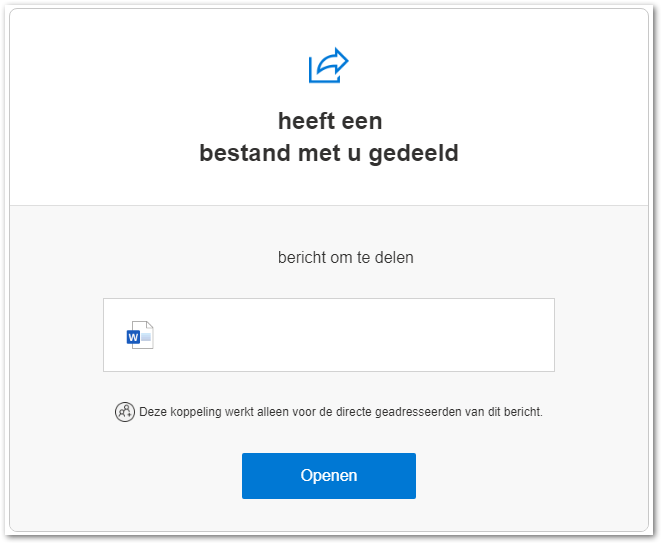
- Open de mail met de uitnodiging. De inhoud ziet er vaak als onderstaande voorbeeld uit:
- LET OP: Heb je ook andere Microsoft accounts dan degene waarop je de uitnodiging hebt ontvangen? Nee, ga verder met stap 3. Ja, zorg dat er van de andere accounts geen sessies zijn ingelogd in de internetbrowser bij de Microsoft portal. Meld deze eerst af en sluit de internetbrowser, voordat je op de Openen knop klikt.
- Klik op de knop Openen. Je wordt doorgezet naar de Microsoft Cloud website van de externe partij.
- Klik op Volgende.
- Er zijn 2 opties voor de volgende stappen:
- Geen Microsoft account: Volg de stappen van kopje: “Uitgenodigde heeft geen Microsoft account”
- Microsoft account: Volg de stappen in volgend kopje: “Uitgenodigde maakt gebruik van een Microsoft account”

Uitgenodigde heeft geen Microsoft account
- Klik op Code verzenden. Er wordt een mail met de code naar het aangegeven mail adres toegestuurd.
- Open de mail en voer de code in het volgende scherm en klik op Aanmelden.

Hierna zal je ingelogd zijn en bij het bestand kunnen.
Uitgenodigde maakt gebruik van een Microsoft account
- Bepaal wat voor Microsoft account:
LET OP: Wanneer een account van je bedrijf kies dan altijd voor Organisatieaccount en klik op de tekst. - Login met je Microsoft account.
- Bij Machtigingsscherm, klik op Akkoord/Accept.


Hierna zal je ingelogd zijn en bij het bestand kunnen.
Na inloggen website opslaan als een favoriet
Wanneer je een volgende keer weer toegang wilt tot de gedeelde data “Openen” knop uit het bericht van de uitnodiging weer moeten gebruiken.
Vandaar hierbij de tip om na de eerste keer ingelogd te zijn, direct de website als favoriet op te slaan in je internetbrowser, zodat je een volgende keer snel via de favoriet de gedeelde data kan openen.
Favorieten in internetbrowsers:
Chrome: Favorieten/Bookmarks maken, bekijken en bewerken
Edge: Een website toevoegen aan mijn favorieten in Microsoft Edge
Firefox: Favoerieten/Bladwijzers in Firefox